
Na pewno niejednokrotnie myślałeś, jak to możliwe, że niektóre tajemnicze komendy mogą załatwić sprawy w systemie Windows 10 znacznie szybciej niż zdążysz kliknąć myszką! W tym momencie na scenę wkracza nasz niezawodny przyjaciel – wiersz poleceń (cmd), który ma moc ratowania cię w trudnych sytuacjach, podobnie jak Batman w metrze. Posiadanie kilku podstawowych komend w zanadrzu może naprawdę ułatwić uruchamianie systemu oraz dokonywanie drobnych napraw. Czy jesteś gotowy na tę fascynującą przygodę? Zaczynamy!
Pierwszą komendą, jaką warto zapamiętać, jest shutdown. Kiedy wpiszesz shutdown /r, przygotuj się na restart komputera. To oznacza, że impreza startowa znowu się zacznie, a Ty zyskasz nową szansę. Możesz także ustawić czas przed automatycznym restartem, dodając /t 60, co przekłada się na 60 sekund. Dzięki temu, jeśli potrzebujesz chwilę na ogarnięcie kawy w kuchni, ta komenda pozwoli ci zrobić to na ostatnią chwilę!
Jak uruchomić tryb awaryjny z wiersza poleceń?
Gdy system Windows 10 postanowi zrobić sobie wakacje i nie chce się uruchomić, wiersz poleceń staje się twoim ratunkiem. Aby wykorzystać jego możliwości, zrestartuj komputer z nośnika instalacyjnego i skorzystaj z komendy bcdedit /set {default} safeboot minimal. Możesz to porównać do złotej karty w grze planszowej – w trybie awaryjnym zyskujesz Drugą Szansę na zebranie swoich plików lub naprawienie systemu. A pamiętaj, że po załatwieniu wszystkich spraw, ważne jest powrócenie do normalnego trybu, ponieważ roboty domowe same się nie zrobią!
Na koniec, nie zapomnij o komendzie net user, która naprawdę otwiera drzwi do świata użytkowników! Dzięki niej możesz dodawać nowe konta lub zmieniać hasła, co z pewnością ułatwi życie, gdy zapomnisz, jaką kombinację ściągnąłeś z internetu. Jednak miej na uwadze, że komendy są narzędziami, które mogą być wykorzystywane zarówno do budowania, jak i niszczenia. Dlatego pamiętaj, że z wielką mocą wiąże się ogromna odpowiedzialność. Teraz, do dzieła! Wiersz poleceń czeka na twój ruch!
Jak zdiagnozować problemy z uruchomieniem systemu operacyjnego?
Jak to mówią, dobry początek to połowa sukcesu. Dlatego, jeśli twój system operacyjny nie uruchamia się, zachowaj spokój i nie wpadaj w panikę! Oto kilka kroków, które mogą pomóc w zdiagnozowaniu problemu. Zaczynamy od najprostszej opcji: sprawdź, czy komputer przypadkiem nie zgubił kabelka! Czasami takie drobne sprawy, jak niespodziewane odłączenie zasilania, uniemożliwiają uruchomienie sprzętu. Jeśli jednak wszystko jest podłączone, a komputer nadal nie chce współpracować, to może oznaczać poważniejsze problemy – ale spokojnie, przed nami jeszcze kilka haków!
Przechodzimy do kolejnego etapu w twoim detektywistycznym śledztwie: uruchamiania komputera w trybie awaryjnym. Ten tryb działa jak wersja bez makijażu, ponieważ załadowuje jedynie minimalną ilość sterowników. Jeśli w tym trybie wszystko działa, to znaczy, że w podstawowej konfiguracji występuje jakiś problem. Aby uruchomić tryb awaryjny, wystarczy przytrzymać klawisz Shift i kliknąć „Uruchom ponownie” na ekranie logowania. Pojawią się różne opcje, a wśród nich znajdziesz ścieżkę do bezpiecznego uruchamiania – wybierz ją i poinformuj swój komputer, że czas na poważne śledztwo!
Analizujemy komunikaty błędów
Kiedy już uda ci się uruchomić komputer w trybie awaryjnym, czas na mały przegląd komunikatów błędów. Niekiedy system potrafi nas zaskoczyć swoimi specyficznymi komunikatami, które przypominają egipskie hieroglify. Zrób zdjęcie lub spis wszystkich informacji, które się pojawiły, a następnie skorzystaj z internetu, aby dowiedzieć się, co mogą one oznaczać. Być może napotkałeś błąd związany z brakiem pamięci RAM, uszkodzonymi plikami systemowymi lub problemami ze sterownikami. To naprawdę prawdziwa detektywistyczna robota!
Oto kilka typowych komunikatów błędów, które możesz napotkać:
- Błąd z brakiem pamięci RAM
- Uszkodzone pliki systemowe
- Problemy ze sterownikami
- Nieprawidłowa konfiguracja sprzętowa
Jeśli po zastosowaniu powyższych kroków komputer nadal stawia opór, to najwyższy czas na poważniejsze zakupy – czyli zakup nośnika instalacyjnego systemu operacyjnego. Pamiętaj, aby najpierw stworzyć kopię zapasową swoich danych, ponieważ nigdy nie wiadomo, co się wydarzy. Gdy już masz wszystko pod kontrolą, możesz ponownie spróbować działać w trybie awaryjnym lub przywracać system. I pamiętaj – w razie wątpliwości zawsze warto zwrócić się do specjalisty, bo komputer szybko wyczuje twoje niezdecydowanie i poczuje się bardzo zawstydzony!
Najczęstsze błędy podczas uruchamiania Windows 10 i ich rozwiązania
Uruchomienie Windows 10 czasami przypomina skakanie na minach – nigdy nie wiadomo, kiedy coś wybuchnie! Często zaczynamy dzień z planem, by włączyć komputer i zająć się ważnymi sprawami, a nagle ekran zamienia się w kalejdoskop błędów. Zdarza się, że najczęstsze problemy dotyczą złych aktualizacji, problemów z partycją rozruchową lub nieodpowiednich sterowników. Dlatego, aby nie dać się zaskoczyć, warto zapoznać się z prostymi rozwiązaniami tych problemów, które mogą uratować nasz dzień – i nerwy! Na przykład, jeżeli Windows nie chce się uruchomić, możemy spróbować odpalić tryb awaryjny. Niestety, Microsoft, mając poczucie humoru, nie pozwala uruchomić go w tradycyjny sposób – przycisk F8 poszedł na emeryturę! Zamiast tego musimy wykorzystać nośnik instalacyjny lub uruchomić go przez specyficzne kombinacje klawiszy. Czas na odrobinę gimnastyki!
Innym częstym problemem zostaje tzw. błąd „Niepowodzenie podczas uruchamiania”. Nasz komputer ma wybitne zdolności do ignorowania naszych próśb. Naprawić to można, odpalając „Wiersz polecenia” z nośnika instalacyjnego. Wystarczy wpisać kilka prostych komend i voila! Komputer zyska szansę na drugie życie! Oczywiście, na wszelki wypadek warto pamiętać, że niektóre problemy mogą wymagać więcej wysiłku niż tylko kliknięcie przycisku. Zdarza się, że Troubleshooting z wbudowanymi narzędziami Windows ma problemy z odnalezieniem przyczyny awarii. W takiej sytuacji koralików będzie więcej, ale spokojnie – w końcu nie ma nic bardziej satysfakcjonującego niż samodzielne naprawienie swojego komputera.
Najprostsze sposoby na uruchomienie trybu awaryjnego
Zapewne doświadczyłeś sytuacji, w której pojęcie „tryb awaryjny” brzmi znajomo, ale nie wiesz, jak tam wejść. W Windows 10 nowa metoda na aktywację trybu awaryjnego polega na trzymaniu klawisza Shift, kliknięciu „Restart” i przechodzeniu przez kilka zakładek, aż dotrzesz do „Rozwiąż problemy”. Po drodze dobrze będzie trzymać mocno fotel, gdyż czeka nas długa podróż! W trybie awaryjnym najczęściej uda nam się odzyskać ważne pliki lub zlikwidować wirusy, które czają się na naszym komputerze. Gdy uporasz się z wyzwaniami dnia codziennego, pamiętaj, by wyłączyć ten tryb, ponieważ przesiadywanie w nim dłużej niż trzeba może prowadzić do lekko surrealistycznych sytuacji, jak na przykład zobaczenie w systemie tylko czarnego ekranu.
Na koniec nie zapominaj, że Windows ma tendencję do robienia nam psikusa. Czasem wystarczy nieodpowiednia aktualizacja, a innym razem komputer postanowi zbuntować się i nie uruchomić systemu. Znajomość kilku prostych tricków nie tylko pomoże przetrwać najtrudniejsze sytuacje, ale także pokaże, że technologia potrafi mieć swoje humory. Kto powiedział, że nie możemy połączyć nauki z odrobiną zabawy, próbując odkryć tajemnice swojego komputera? W końcu, kogo nie denerwuje zacinający się system na starcie, nawet tylko raz, a nie daj Boże więcej niż raz w tygodniu!
Kroki do przywrócenia systemu Windows 10 przy użyciu wiersza poleceń
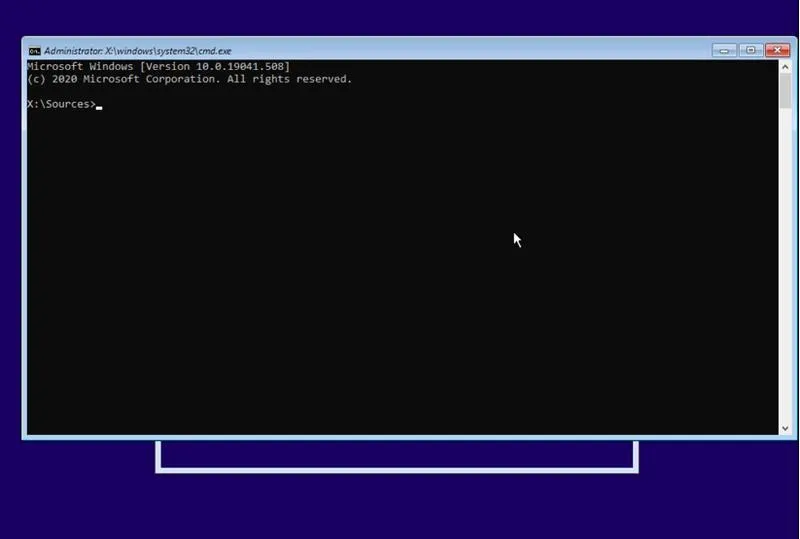
Przywracanie systemu Windows 10 to prawdziwa sztuka, zwłaszcza gdy posługujesz się wierszem poleceń. Można rzec, że to trochę jak gotowanie bez przepisu — jeśli nie masz odpowiednich składników, łatwo przypalisz coś, co mogłoby być smaczne. Jednak nie zamartwiaj się, ponieważ kilka prostych kroków pomoże ci w tej zagadce. Na początek, jeśli to możliwe, uruchom komputer z nośnika instalacyjnego, na przykład z płyty DVD lub pendrive’a. Kiedy pojawi się ekran instalacji Windows, naciśnij kombinację klawiszy SHIFT + F10, aby aktywować wiersz poleceń. I voilà! Otwiera się okno, w którym każda komenda staje się twoim sprzymierzeńcem.
Następnie, zamiast się niepokoić o to, co dalej, wyobraź sobie, że chcesz wymienić plik „utilman.exe” na „cmd.exe”. Tak, rozumiem, może to brzmieć jak zadanie dla komputerowego ninjy, ale spokojnie! Wpisz polecenie, które skopiuje „cmd.exe” w miejsce „utilman.exe”. Po zakończeniu tego działania możesz zamknąć wiersz poleceń i zrestartować komputer. Pamiętaj jednak, że przypisując „cmd.exe” do przycisku „Ułatwienia dostępu”, zyskasz dostęp do wiersza poleceń przy następnym kliknięciu tego przycisku, a nie skomplikowanego menu.
Wskazówki do dalszej walki z problemami
Ale co zrobić, jeśli nie udało się zalogować do systemu? Cóż, tutaj zaczyna się prawdziwa zabawa. Przytrzymaj klawisz SHIFT, a następnie kliknij przycisk restartu. Komputer przełączy się na zaawansowane opcje, w których wybierzesz „Rozwiąż problemy”. Później przejdź do „Wiersz Polecenia” i wprowadź polecenie
W poniższej liście znajdują się ważne kroki do podjęcia w przypadku problemów z zalogowaniem do systemu:
- Przytrzymaj klawisz SHIFT i kliknij przycisk restartu.
- Wybierz „Rozwiąż problemy” z zaawansowanych opcji.
- Przejdź do „Wiersza Polecenia”.
- Wprowadź polecenie bcdedit /set {default} safeboot minimal.
- Włącz komputer w trybie awaryjnym, aby diagnozować problemy.
- Po zakończeniu diagnozy wyłącz tryb awaryjny.
Na koniec, pamiętaj, że wiersz poleceń to potężne narzędzie, które potrafi zarówno uratować świat, jak i zaserwować marchewkowe ciasto na obiad. Dzięki kilku prostym poleceniom odzyskasz kontrolę nad nieposłusznym systemem. Zachowuj ostrożność i nie przesadzaj z eksperymentami, ponieważ chociaż komputer jest zaawansowany, nie ma poczucia humoru, jeśli chodzi o błędy. Trzymam kciuki za udaną operację przywracania!
| Krok | Opis |
|---|---|
| 1 | Uruchom komputer z nośnika instalacyjnego (płyta DVD lub pendrive). |
| 2 | Naciśnij kombinację klawiszy SHIFT + F10, aby otworzyć wiersz poleceń. |
| 3 | Wymień plik „utilman.exe” na „cmd.exe” używając odpowiedniego polecenia. |
| 4 | Po zakończeniu pracy w wierszu poleceń, zrestartuj komputer. |
| 5 | Przypisz „cmd.exe” do przycisku „Ułatwienia dostępu” dla łatwiejszego dostępu w przyszłości. |
| 6 | Przytrzymaj klawisz SHIFT i kliknij przycisk restartu, gdy nie możesz zalogować się do systemu. |
| 7 | Wybierz „Rozwiąż problemy” z zaawansowanych opcji. |
| 8 | Przejdź do „Wiersza Polecenia”. |
| 9 | Wprowadź polecenie „bcdedit /set {default} safeboot minimal”. |
| 10 | Włącz komputer w trybie awaryjnym, aby diagnozować problemy. |
| 11 | Po zakończeniu diagnozy wyłącz tryb awaryjny. |
Pytania i odpowiedzi
Jakie polecenie można użyć, aby zrestartować komputer w Windows 10?
Aby zrestartować komputer, możesz wpisać polecenie shutdown /r w wierszu poleceń. Dodatkowo, możesz ustawić czas przed restartem, dodając /t 60, co spowoduje opóźnienie o 60 sekund.
Jak uruchomić tryb awaryjny za pomocą wiersza poleceń?
Aby uruchomić tryb awaryjny za pomocą wiersza poleceń, należy zrestartować komputer z nośnika instalacyjnego. Następnie należy wpisać komendę bcdedit /set {default} safeboot minimal, co pozwoli na zalogowanie się w trybie awaryjnym.
Co zrobić, gdy system Windows 10 nie uruchamia się?
W przypadku, gdy system nie uruchamia się, upewnij się, że wszystkie kable są podłączone i sprawne. Jeśli problem nadal występuje, warto spróbować uruchomić komputer w trybie awaryjnym, co może pomóc w zdiagnozowaniu problemu.
Jakie kroki należy podjąć, aby przywrócić system Windows 10 przy użyciu wiersza poleceń?
Aby przywrócić system, uruchom komputer z nośnika instalacyjnego, a następnie naciśnij SHIFT + F10, aby otworzyć wiersz poleceń. Następnie możesz wymienić plik „utilman.exe” na „cmd.exe”, co umożliwi łatwiejszy dostęp do wiersza poleceń w przyszłości.
Czy tryb awaryjny pomoże w rozwiązaniu problemów z systemem operacyjnym?
Tak, tryb awaryjny pozwala na uruchomienie systemu z minimalną ilością sterowników, co może pomóc zidentyfikować problemy. Jeśli w trybie awaryjnym komputer działa prawidłowo, to najprawdopodobniej problem tkwi w sterownikach lub innych ustawieniach.