
Uruchomienie wiersza poleceń w trybie awaryjnym w Windows 7 może wydawać się nieco skomplikowane, ale jeśli postępujesz zgodnie z odpowiednimi krokami, wszystko staje się jasne. Zaczynając od początku, wielu użytkowników wspomina, jak prosto było to w starym Windows XP, gdzie wystarczył jeden naciśnięty klawisz F8 podczas uruchamiania komputera. W przypadku Windows 7 sytuacja wymaga nieco więcej uwagi, jednak nadal nie stanowi to zadania nie do wykonania!
Żeby uruchomić wiersz poleceń w trybie awaryjnym, na początku musisz ponownie uruchomić komputer. Gdy zobaczysz logo Windows, szybko wciskaj klawisz F8, aż wyświetli się menu zaawansowanych opcji rozruchu. W tym miejscu będziesz mógł wybrać odpowiednią opcję. Pamiętaj, że powinieneś skorzystać z opcji "Tryb awaryjny z wierszem poleceń". To kluczowy etap, ponieważ zwykły tryb awaryjny nie otworzy wiersza poleceń, a jedynie standardowy interfejs Windows.
Wybór opcji w menu rozruchu
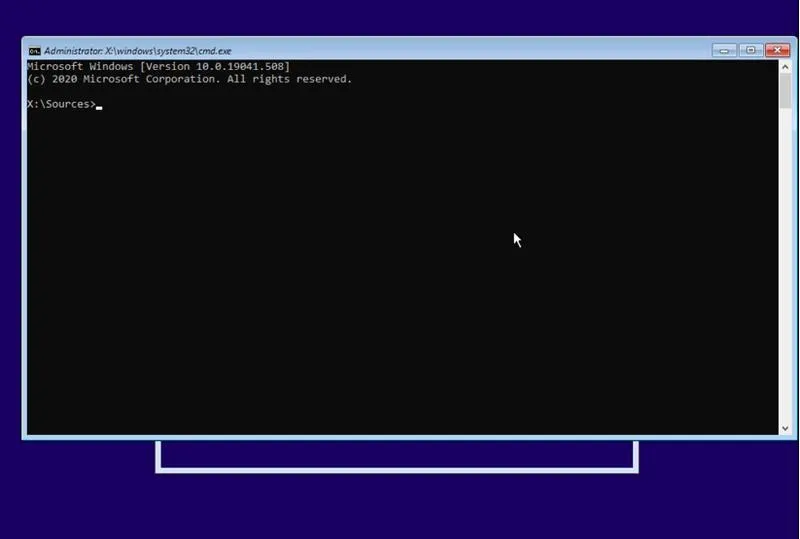
Gdy menu pojawi się na ekranie, wybierz "Tryb awaryjny z wierszem poleceń" za pomocą klawiszy strzałek, a następnie naciśnij Enter. Twój komputer rozpocznie proces ładowania i w końcu powinien wyświetlić wiersz poleceń. Warto zaznaczyć, że może zajść konieczność zalogowania się na konto administratora, dlatego miej przygotowane swoje hasło. Po otwarciu wiersza poleceń zyskujesz dostęp do różnych narzędzi systemowych, które mogą okazać się niezbędne w diagnozowaniu problemów z systemem.
Na zakończenie pamiętaj, że wiersz poleceń w trybie awaryjnym to potężne narzędzie, które może pomóc Ci rozwiązać problemy z systemem. Jeżeli nie czujesz się pewnie w korzystaniu z typowych poleceń, warto poświęcić chwilę na ich poznanie. Uwierzy, że ta umiejętność staje się niezwykle przydatna, gdy Twój system zaczyna wykazywać niepokojące objawy. A kto wie, być może dzięki temu zdobywasz szerszą wiedzę na temat zarządzania swoim komputerem!
Jak uruchomić wiersz poleceń w systemie Windows 7?
W poniższym poradniku znajdziesz szczegółowe kroki, które pozwolą Ci łatwo uruchomić wiersz poleceń w systemie Windows 7. Wskazówki obejmują różne metody, w tym uruchamianie z menu Start oraz z opcji zaawansowanych w trybie awaryjnym.
-
Uruchamianie wiersza poleceń z menu Start
- Na pasku zadań kliknij przycisk Start.
- W polu wyszukiwania wpisz cmd lub wiersz polecenia.
- Gdy pojawi się wynik, kliknij prawym przyciskiem myszy na cmd i wybierz Uruchom jako administrator, aby uzyskać pełne uprawnienia.
-
Uruchamianie wiersza poleceń w trybie awaryjnym
- Jeżeli Twój komputer nie uruchamia się prawidłowo, zrestartuj go.
- Podczas uruchamiania naciśnij kilkakrotnie klawisz F8, aby przejść do menu opcji rozruchu.
- Z dostępnych opcji wybierz Tryb awaryjny z wierszem polecenia. Pamiętaj, że możesz potrzebować zalogować się na konto administratora, by uzyskać dostęp do wiersza poleceń.
-
Uruchamianie wiersza poleceń z ekranu "Uruchamianie systemu Windows"
- Jeśli system nie uruchamia się poprawnie, ponownie uruchom komputer. Gdy zobaczysz ekran "Uruchamianie systemu Windows", wciśnij i przytrzymaj klawisz Shift, a następnie wielokrotnie naciskaj F8.
- Na ekranie z opcjami naprawy systemu wybierz Napraw komputer.
- Wybierz odpowiedni język, a potem kliknij Dalej. Następnie wybierz swoje konto i wprowadź hasło.
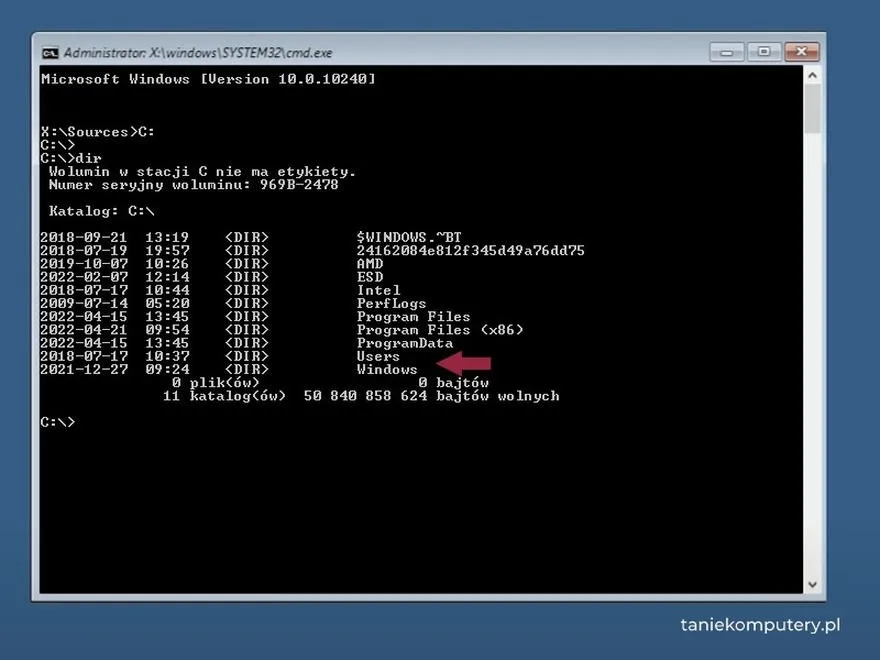
- W sekcji dostępnych narzędzi wybierz Wiersz polecenia, aby otworzyć okno wiersza poleceń.
Tworzenie bootowalnego pendrive'a z dostępem do wiersza poleceń
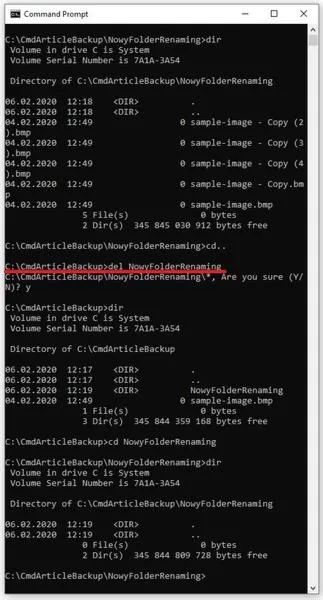
Tworzenie bootowalnego pendrive'a z dostępem do wiersza poleceń to niezwykle przydatna umiejętność. Zwłaszcza w sytuacjach, gdy musisz naprawić system lub wykonać różne operacje bez konieczności uruchamiania pełnego środowiska Windows. Osobiście cenię sobie takie narzędzie w swoim arsenale, ponieważ w kryzysowych momentach może naprawdę wiele zdziałać. W niniejszym artykule krok po kroku pokażę ci, jak przygotować pendrive, który zapewni dostęp do wiersza poleceń oraz dodatkowych skryptów ułatwiających pracę.
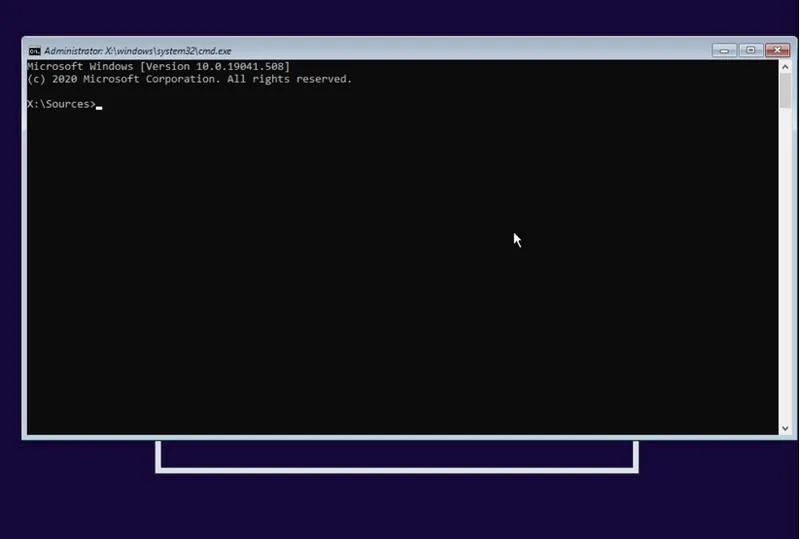
Na początku procesu tworzenia bootowalnego pendrive'a musisz zdobyć narzędzie Diskpart, które znajdziesz w systemie Windows. Proces ten obejmuje kilka istotnych kroków, takich jak uruchomienie wiersza poleceń, wybór odpowiedniego dysku, formatowanie oraz przypisanie litery dysku. A tak na marginesie, odwiedź nasz artykuł o konfiguracji uruchamiania wiersza poleceń. W tym miejscu możesz zdecydować się na system plików FAT32 lub NTFS, w zależności od twoich potrzeb. Osobiście wybieram NTFS, ponieważ obsługuje większe pliki, co przydaje się, gdy dodaję skrypty czy pliki systemowe.
Kluczowe znaczenie ma właściwe przygotowanie plików do bootowania
Gdy pendrive jest już sformatowany i gotowy do działania, musisz skopiować odpowiednie pliki systemowe z płyty instalacyjnej Windows lub obrazu ISO. Istotne foldery to \boot, \EFI i \sources. W folderze \sources znajdziesz plik boot.wim, który można dostosować za pomocą 7-Zip, aby dodać własne polecenia uruchamiane podczas startu. Ważny jest również krok przygotowania pliku winpeshl.ini, który ustawia, co ma zostać uruchomione po starcie systemu. W moim przypadku zazwyczaj wskazuję wiersz poleceń oraz kilka innych użytecznych skryptów.
W momencie, gdy twój bootowalny pendrive jest gotowy, możesz go wykorzystać do naprawy systemu bądź uruchamiania różnych narzędzi za pomocą wiersza poleceń, nawet w trudnych sytuacjach, takich jak błędy systemowe czy zawieszenia. To uniwersalne narzędzie może okazać się nieocenione w wielu nieprzewidzianych okolicznościach, a sam proces jego tworzenia napełnia satysfakcją i przywraca poczucie kontroli nad sytuacją. Gorąco polecam, abyś spróbował, a na pewno nie pożałujesz!
Ciekawostką jest to, że nie tylko system Windows, ale także wiele dystrybucji Linuksa umożliwia uruchomienie wiersza poleceń z bootowalnego pendrive'a, co czyni to narzędzie uniwersalnym dla różnych systemów operacyjnych i może być przydatne w sytuacjach awaryjnych niezależnie od środowiska.
Co zrobić, gdy nie możesz znaleźć wiersza poleceń w Windows 7?
Nie ma nic gorszego niż dzień, w którym nagle koniecznie potrzebuję wiersza poleceń, a on wcale się nie pojawia! Wielu użytkowników systemu Windows doświadcza podobnych trudności, a ja również musiałem zmierzyć się z tym wyzwaniem. Pierwszą rzeczą, jaką postanowiłem zrobić, było sprawdzenie, czy w ogóle mogę uruchomić wiersz poleceń. Użyłem kombinacji klawiszy Win + R i wpisałem "cmd", licząc na sukces. Niestety, system odpowiedział, że nie jest w stanie odnaleźć pliku “cmd.exe”. Co za nieszczęście! Moja frustracja zaczęła rosnąć, lecz postanowiłem nie poddawać się łatwo.
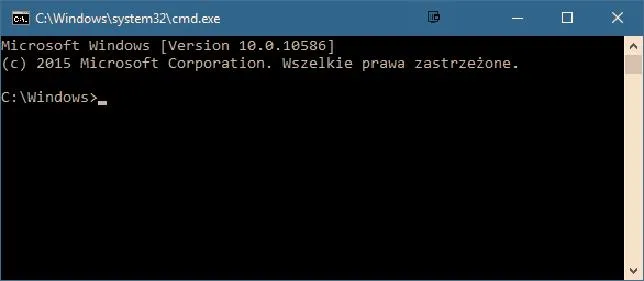
Kolejnym krokiem, który podjąłem, było poszukiwanie innych metod. Odkryłem, że istnieje możliwość otwarcia wiersza poleceń poprzez menu Start. Klikając na "Wszystkie programy", następnie "Akcesoria" i "Wiersz polecenia", szukałem nadziei na rozwiązanie. Niestety, co się okazało? Wiersza poleceń tym razem nie było! Jeżeli masz czas i chęci, przeczytaj piękny wiersz, który oczaruje trzecioklasistów. W takich sytuacjach warto rozważyć instalację narzędzia naprawczego lub, co równie skuteczne, przywrócenie systemu do wcześniejszego stanu, ponieważ czasami to najlepsza opcja, zwłaszcza gdy problem może być wynikiem działania złośliwego oprogramowania.
Możliwe metody przywrócenia dostępu do wiersza poleceń
Jednak brak wiersza poleceń nie musi oznaczać końca świata, ponieważ istnieją możliwe rozwiązania. A skoro jesteśmy przy tym temacie, odkryj głębie emocji i natury w wierszu "Kwoka. Warto sprawdzić, czy plik "cmd.exe" rzeczywiście znajduje się w odpowiednim folderze. Wystarczy przejść do C:\Windows\System32 i zweryfikować, czy go tam odkryjemy. Jeżeli plik nie istnieje, oznacza to, że coś jest nie w porządku z systemem plików, i należy to jakoś naprawić. Na przykład, możemy przeprowadzić skanowanie narzędziem sfc /scannow, które często skutecznie pomaga w takich sytuacjach.
Na koniec, jeżeli żadna z powyższych metod nie przyniosła oczekiwanych rezultatów, warto pomyśleć o utworzeniu bootowalnego pendrive'a z dostępem do wiersza poleceń. W głowie mam kilka kroków, które mogę wykonać, aby przygotować taki pendrive. Przy pomocy diskparta mogę sformatować pendrive i skopiować niezbędne pliki systemowe. Taki pendrive nie tylko uratuje mnie w trudnych chwilach, ale stanie się również bezcennym narzędziem na przyszłość. Zdecydowanie warto być przygotowanym, ponieważ w sytuacji z problemami z systemem, wiersz poleceń może okazać się niezastąpiony!
| Metoda | Opis |
|---|---|
| Sprawdzenie uruchomienia wiersza poleceń | Kombinacja klawiszy Win + R i wpisanie "cmd". Jeśli nie działa, pojawia się komunikat, że "nie jest w stanie odnaleźć pliku 'cmd.exe'" |
| Menu Start | Otworzenie wiersza poleceń poprzez menu Start: "Wszystkie programy" -> "Akcesoria" -> "Wiersz polecenia". W przypadku braku wiersza poleceń rozważ instalację narzędzia naprawczego lub przywrócenie systemu. |
| Sprawdzenie folderu System32 | Przejście do C:\Windows\System32 i weryfikacja, czy plik "cmd.exe" istnieje. Jeśli go nie ma, należy naprawić system plików. |
| Skanowanie narzędziem sfc | Przeprowadzenie skanowania systemu poleceniem sfc /scannow, co może pomóc w naprawie problemów. |
| Tworzenie bootowalnego pendrive'a | Utworzenie bootowalnego pendrive'a z dostępem do wiersza poleceń, formatowanie pendrive'a przy pomocy diskparta i kopiowanie niezbędnych plików systemowych. |
Rozwiązywanie problemów z uruchamianiem skryptów w wierszu poleceń
W poniższej liście znajdziesz ważne wskazówki dotyczące rozwiązywania problemów przy uruchamianiu skryptów w wierszu poleceń w systemie Windows. Każdy punkt opisano szczegółowo, co ma na celu ułatwienie zrozumienia oraz identyfikacji potencjalnych problemów i ich rozwiązań.
- Uruchamianie wiersza poleceń w trybie awaryjnym: Aby uzyskać dostęp do wiersza poleceń w trybie awaryjnym w systemie Windows 7, wciśnij klawisz F8 podczas uruchamiania komputera. Następnie wybierz opcję Tryb awaryjny z wierszem poleceń. W przypadku braku pojawienia się wiersza poleceń po zalogowaniu, upewnij się, że logujesz się na konto administratora z odpowiednimi uprawnieniami. Jeśli napotkasz problemy, rozważ włączenie konta administratora przez tryb awaryjny w normalnym trybie, co może umożliwić dalszą diagnostykę.
- Tworzenie bootowalnego pendrive'a z dostępem do wiersza poleceń: Aby stworzyć bootowalny pendrive, który automatycznie uruchomi wiersz poleceń, zacznij od przygotowania pendrive'a za pomocą narzędzia diskpart. Oto podstawowe kroki, które należy wykonać: podłącz pendrive, otwórz wiersz poleceń jako administrator, uruchom diskpart i wykonaj odpowiednie komendy (np. list disk, select disk x, clean). Po tych działaniach utwórz partycję, sformatuj ją i oznacz jako aktywną. Kiedy pendrive jest gotowy, skopiuj niezbędne pliki systemowe i stwórz plik winpeshl.ini, który określi, jakie aplikacje mają się uruchomić, w tym wiersz poleceń.
- Rozwiązywanie problemów z dostępem do wiersza poleceń: Gdy po próbie otwarcia wiersza poleceń zobaczysz komunikat informujący, że plik cmd.exe nie może zostać odnaleziony, przyczyną może być błędna lokalizacja pliku lub jego usunięcie. W takiej sytuacji warto przeprowadzić skanowanie systemu poleceniem sfc /scannow w wierszu poleceń, aby naprawić uszkodzone pliki systemowe. Ponadto, rozważ odinstalowanie i ponowne zainstalowanie aplikacji, które wymagają wiersza poleceń, a także sprawdź ustawienia systemowe, aby upewnić się, że nie uległy one zmianie.
Źródła:
- https://learn.microsoft.com/pl-pl/answers/questions/2699888/pytanie-jak-w-czy-wiersz-polecen-w-trybie-awaryjny
- https://www.elektroda.pl/rtvforum/topic2949773.html
- https://forum.pasja-informatyki.pl/369878/windows-7-nie-odnajduje-wiersza-polecen
Najczęściej zadawane pytania (FAQ)
Jak uruchomić wiersz poleceń w trybie awaryjnym w Windows 7?Aby uruchomić wiersz poleceń w trybie awaryjnym, najpierw zrestartuj komputer i podczas uruchamiania wciskaj kilkakrotnie klawisz F8. Następnie wybierz opcję "Tryb awaryjny z wierszem polecenia" i potwierdź, co może wymagać zalogowania się na konto administratora.
Czy uruchomienie wiersza poleceń w systemie Windows 7 jest trudne?Uruchomienie wiersza poleceń w Windows 7 może sprawiać wrażenie skomplikowanego, ale jeśli postępujesz zgodnie z krokami opisanymi w artykule, staje się to prostsze. Zaledwie kilka chwil spędzonych na poznawaniu tych kroków może pomóc w rozwiązaniu różnych problemów z systemem.
Co zrobić, gdy nie mogę znaleźć pliku "cmd.exe"?W przypadku, gdy plik "cmd.exe" nie może zostać znaleziony, warto sprawdzić, czy znajduje się on w folderze C:\Windows\System32. Jeśli go tam nie ma, konieczna może być naprawa systemu, na przykład przy użyciu polecenia sfc /scannow.
Jak stworzyć bootowalnego pendrive'a z dostępem do wiersza poleceń?Aby stworzyć bootowalnego pendrive'a, użyj narzędzia diskpart, aby sformatować pendrive'a i oznaczyć go jako aktywny. Następnie skopiuj odpowiednie pliki systemowe oraz stwórz plik winpeshl.ini, aby wskazać, jakie aplikacje, w tym wiersz poleceń, mają być uruchamiane.
Jakie inne metody można zastosować, jeśli wiersz poleceń nie działa?Jeżeli wiersz poleceń nie działa, warto rozważyć przywrócenie systemu do wcześniejszego stanu lub zainstalowanie narzędzi naprawczych. Sprawdzenie ustawień systemowych i ponowne zainstalowanie aplikacji, które go potrzebują, również może pomóc w przywróceniu funkcjonalności wiersza poleceń.