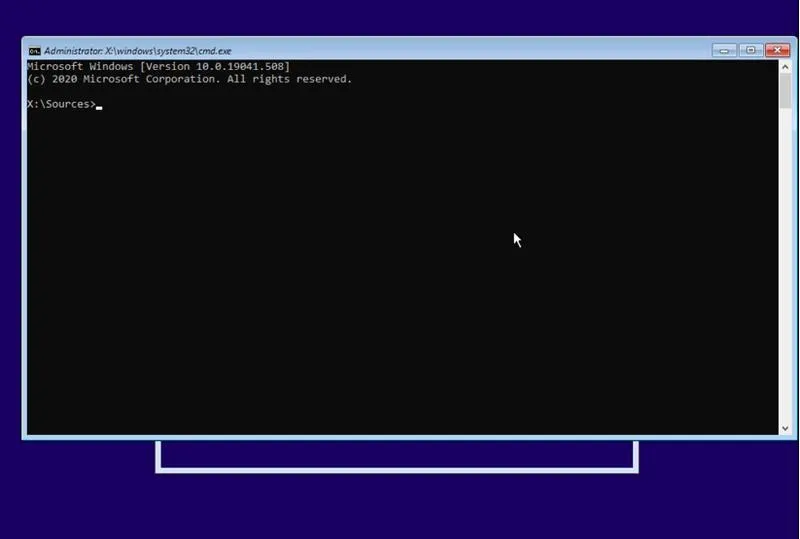

Uruchomienie wiersza poleceń w systemie Windows Vista naprawdę może być prostsze, niż wielu osobom się wydaje. Jak już tu trafiłeś, odkryj fascynujący świat poezji Edwarda Stachury. Często zdarza się, że pojawia się potrzeba szybkiego dostępu do tego narzędzia, aby rozwiązać przeróżne problemy lub przeprowadzić konkretne operacje. Najłatwiejszą metodą jest kliknięcie na przycisk "Start", który znajduje się w lewym dolnym rogu ekranu, wpisanie "cmd" w polu wyszukiwania oraz naciśnięcie klawisza Enter. W ten sposób otworzymy okno wiersza poleceń i zyskamy możliwość wykonywania różnych komend. Dodatkowo możemy użyć alternatywnej metody, uruchamiając cmd jako administrator, co bywa szczególnie przydatne w przypadku bardziej zaawansowanych zadań.
Innym sposobem uruchomienia wiersza poleceń jest skorzystanie z metody szybkiego dostępu. Wystarczy jednocześnie nacisnąć klawisz Windows oraz "R", co otworzy okno Uruchom. Następnie wpisujemy "cmd" i klikamy OK lub wciskamy Enter. Dzięki takiemu podejściu uzyskujemy dostęp do wiersza poleceń w mgnieniu oka, co bywa nieocenione w kryzysowych sytuacjach, gdy potrzeba szybkiej reakcji. Co więcej, Vista oferuje także możliwość uruchamiania cmd w trybie awaryjnym. Aby to zrealizować, przy starcie komputera musimy wcisnąć klawisz F8, a potem w wyświetlonym menu wybrać tryb awaryjny z wierszem poleceń.
Kilka metod uruchamiania wiersza poleceń w systemie Windows Vista
Jeżeli zastanawiacie się, jak uruchomić wiersz poleceń w sytuacji, gdy napotykacie problemy z systemem, możecie również skorzystać z płyty instalacyjnej systemu Vista. Wystarczy włożyć płytę do napędu i ponownie uruchomić komputer. W trakcie uruchamiania wybieramy opcję „Napraw komputer” i przechodzimy do wiersza poleceń. W tym miejscu możemy wpisać odpowiednie komendy, by przeprowadzić diagnostykę lub naprawę systemu. Taka metoda okazuje się świetnym rozwiązaniem, które pozwala odzyskać kontrolę nad komputerem, gdy standardowe działania nie przynoszą oczekiwanych rezultatów.
Podsumowując, niezależnie od tego, jaką metodę zdecydujesz się wykorzystać, pamiętaj, że wiersz poleceń stanowi potężne narzędzie, które umożliwia wykonanie wielu operacji w systemie Windows Vista. Znajomość różnych sposobów na jego uruchomienie może okazać się niezwykle pomocna w codziennym użytkowaniu komputera. Dzięki tym wskazówkom szybko i sprawnie uzyskasz dostęp do cmd, co z kolei stanie się kluczem do rozwiązania niejednego problemu.
Jak uruchomić wiersz poleceń automatycznie przy starcie systemu?
W poniższej liście krok po kroku opiszę, jak skonfigurować automatyczne uruchamianie wiersza poleceń przy starcie systemu Windows. Aby osiągnąć ten cel, należy starannie wykonać wszystkie poszczególne kroki, które przedstawiam poniżej.
- Uruchomienie Edytora rejestru
Na początek otwórz Edytor rejestru, aby wprowadzić odpowiednie zmiany w systemie. W tym celu naciśnij kombinację klawiszy Win + R, a następnie wpisz polecenie regedit i naciśnij Enter. Pamiętaj, aby upewnić się, że masz uprawnienia administracyjne do modyfikacji rejestru. - Znajdź klucz uruchamiania
Kolejnym krokiem jest przejście do lokalizacji HKEY_CURRENT_USER\Software\Microsoft\Windows\CurrentVersion\Run w Edytorze rejestru. W tym celu rozwijaj foldery na lewym panelu. To właśnie w tej lokalizacji dodasz nowy wpis, który umożliwi uruchomienie wiersza poleceń. - Dodanie nowego wpisu
Następnie kliknij prawym przyciskiem myszy na folder Run, wybierz opcję Nowy, a potem Wartość ciągu. Nazwij nową wartość, na przykład WierszPolecen. Po tym, kliknij na utworzoną wartość, a w polu Dane wartości wprowadź pełną ścieżkę do wiersza poleceń. Przykładowa ścieżka to: C:\Windows\System32\cmd.exe. - Dodanie argumentów (opcjonalnie)
Jeśli pragniesz, aby wiersz poleceń uruchamiał się z określonymi parametrami, możesz je dodać do wcześniej wprowadzonej ścieżki. Na przykład, aby otworzyć okno w trybie administratora, wystarczy dodać: /k "cd C:\path" na końcu ścieżki. - Restart systemu
Po dokonaniu wszystkich zmian w Edytorze rejestru zamknij ten program i zrestartuj komputer. Po ponownym uruchomieniu systemu, wiersz poleceń powinien automatycznie uruchomić się przy każdym starcie.
Czemu warto mieć wiersz poleceń na starcie systemu?
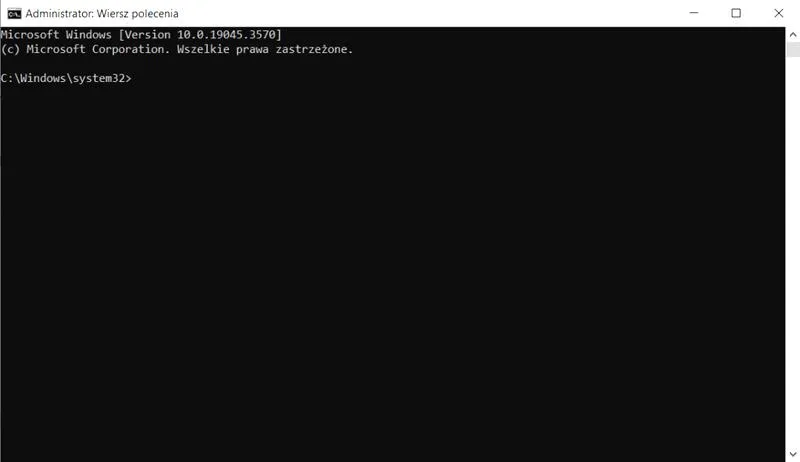
Wiersz poleceń uruchamiany na starcie systemu stanowi narzędzie, które otwiera przed nami szereg niesamowitych możliwości. Dzięki niemu możemy wprowadzać komendy szybko i sprawnie, co pozwala nam na naprawę problemów z systemem oraz przeprowadzanie różnorodnych operacji bez potrzeby wchodzenia do GUI. Dla mnie, jako użytkownika komputerów, posiadanie tego narzędzia na początku to jak trzymanie kluczy do skarbca pełnego możliwości dosłownie na wyciągnięcie ręki. Czasami jedna komenda wystarczy, aby uratować nas przed długimi godzinami frustracji związanej z poszukiwaniem rozwiązania. Zamiast czekać na pełne załadowanie systemu, mogę działać natychmiastowo.
Niezwykle istotne okazuje się również to, że wiersz poleceń na starcie systemu przydaje się w trudnych sytuacjach. Gdy komputer nie chce się uruchomić, a błędy występują, właśnie wiersz poleceń umożliwia mi dostęp do systemu plików oraz pozwala na przeprowadzenie niezbędnych napraw. Dzięki tej funkcji mogę łatwo skanować dyski, naprawiać błędy rejestru systemowego lub przywracać usunięte pliki. Posiadanie tego „ratunkowego” narzędzia w zasięgu ręki nie tylko daje mi poczucie bezpieczeństwa, ale także gwarantuje, że w obliczu problemów nie pozostanę bez pomocy.
Wiersz poleceń na starcie systemu zwiększa naszą kontrolę
Możliwość ustawienia wiersza poleceń jako opcji startowej pozwala mi uzyskać pełną kontrolę nad systemem. Na przykład, w sytuacjach awaryjnych, takich jak zapomniane hasło, mogę je zresetować bez potrzeby korzystania z dodatkowego oprogramowania. Taka funkcjonalność daje mi szansę na szybkie dodawanie lub usuwanie kont, co z pewnością przyspiesza proces przywracania dostępu do systemu. Dodatkowo, wiersz poleceń ułatwia automatyzację wielu powtarzających się zadań, co znacząco oszczędza mój czas oraz energię.
Wiersz poleceń to nie tylko narzędzie, ale także klucz do lepszego zrozumienia działania systemu. Poprzez praktykę można opanować wiele technik, które pozwalają na efektywne zarządzanie komputerem.
Podsumowując, posiadanie wiersza poleceń na starcie systemu to prawdziwy must-have dla każdego użytkownika, który ceni sobie zarówno skuteczność, jak i sprawność działania. Dzięki temu narzędziu mogę mieć pewność, że żadne problemy mnie nie zaskoczą, a wszelkie awarie rozwiążę znacznie szybciej. Ostatecznie, to narzędzie nie tylko zmienia sposób, w jaki pracuję z komputerem, ale także podnosi moje umiejętności techniczne na nowy poziom, co jest bezcenne w dzisiejszym świecie technologii.
Czy wiesz, że uruchomienie wiersza poleceń z uprawnieniami administratora na starcie systemu pozwala na automatyczne wykonywanie skryptów, które mogą zainstalować aktualizacje lub wykonać inne niezbędne czynności, zanim jeszcze użytkownik zaloguje się do systemu? To znacznie przyspiesza proces przygotowania systemu do pracy i może poprawić jego wydajność.
Przewodnik po podmianie pliku utilman.exe na cmd.exe
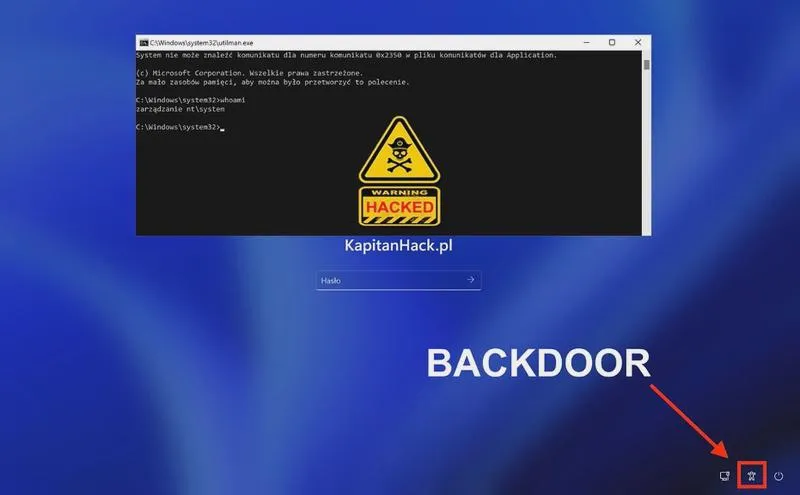
Jeżeli potrzebujesz uzyskać dostęp do swojego systemu operacyjnego Windows w sytuacji awaryjnej, warto rozważyć podmianę pliku utilman.exe na cmd.exe. Taki trik ułatwi Ci uruchomienie wiersza poleceń z ekranu logowania, co następnie pozwoli na podjęcie wielu działań, w tym dodanie konta administracyjnego lub naprawę systemu. Szczególnie istotne staje się to, gdy zapomnisz hasła do swojego konta. Należy jednak podchodzić do tego tematu z rozwagą, pamiętając o etycznych aspektach tej operacji.
Rozpocznij proces, zdobywając nośnik z systemem operacyjnym Windows, na przykład płytę DVD lub pendrive’a. Po uruchomieniu komputera z tego nośnika, naciśnij kombinację klawiszy SHIFT + F10, aby otworzyć wiersz poleceń. Jeśli masz chwilę to przeczytaj o sztuce oszczędzania i mądrym zarządzaniu pieniędzmi. Następnie, wykonaj kopię pliku utilman.exe i podmień go na cmd.exe. To kluczowy krok w całym przedsięwzięciu. Pamiętaj, aby zachować ostrożność; nie usuwaj oryginalnego pliku, lecz zarchiwizuj go, na przykład zmieniając jego nazwę na utilman.exe.bak.
Wykonanie podmiany plików jest kluczowe dla działania
Gdy już dokonasz podmiany pliku, czas na restart komputera. Kluczowe staje się wcześniejsze wyłączenie Windows Defender, ponieważ podczas próby uruchomienia cmd.exe zamiast utilman.exe, program antywirusowy może zablokować dostęp. Możesz to osiągnąć, uruchamiając komputer w trybie z rozszerzonymi opcjami uruchamiania i wybierając odpowiednią opcję do wyłączenia ochrony. Dzięki temu uzyskasz pełen dostęp do wiersza poleceń jako SYSTEM, co otworzy przed Tobą ogromne możliwości.
Gdy uda Ci się uruchomić cmd.exe z ekranu logowania, rozpoczniesz manipulacje z kontami użytkowników oraz inne operacje. Na przykład, możesz dodać nowe konto administracyjne bez podawania hasła. Jednak, korzystając z tych informacji, działaj odpowiedzialnie, ponieważ mogą one być wykorzystane zarówno w dobrych, jak i złych intencjach. Zdobyta wiedza może okazać się przydatna w nieprzewidywalnych sytuacjach, ale również niebezpieczna, jeśli wpadniesz w ręce nieodpowiednich osób.
| Krok | Opis |
|---|---|
| 1 | Uzyskaj nośnik z systemem Windows (płyta DVD lub pendrive). |
| 2 | Uruchom komputer z nośnika i naciśnij SHIFT + F10, aby otworzyć wiersz poleceń. |
| 3 | Wykonaj kopię pliku utilman.exe i podmień go na cmd.exe. |
| 4 | Zarchiwizuj oryginalny plik zmieniając jego nazwę na utilman.exe.bak. |
| 5 | Wyłącz Windows Defender przed restartem komputera. |
| 6 | Uruchom komputer w trybie z rozszerzonymi opcjami, aby wyłączyć ochronę. |
| 7 | Uruchom cmd.exe z ekranu logowania i przeprowadź manipulations z kontami użytkowników. |
| 8 | Działaj odpowiedzialnie, używając zdobytej wiedzy etycznie. |
Ciekawostka: Podmiana pliku utilman.exe na cmd.exe może przypominać techniki hakerskie, jednak używanie tej metody w celu odzyskania dostępu do własnego konta jest legalne, o ile posiadasz prawo do własności tego komputera.
Jakie są zagrożenia związane z uruchamianiem cmd.exe przed logowaniem?
Uruchomienie wiersza poleceń (cmd.exe) przed zalogowaniem się do systemu Windows niesie ze sobą wiele ryzyk. Dlatego poniżej przedstawiam kluczowe zagrożenia, które mogą skłonić użytkowników do zachowania ostrożności.
- Nieautoryzowany dostęp do systemu: Gdy uruchamia się cmd.exe przed logowaniem, istnieje możliwość uzyskania dostępu do konta SYSTEM. Takie działanie otwiera drogę do nieograniczonych manipulacji w systemie. W rezultacie osoba mająca dostęp do tego narzędzia może tworzyć nowe konta administracyjne, zmieniać hasła, a nawet wchodzić w posiadanie poufnych danych, co w efekcie stwarza wysokie ryzyko naruszenia bezpieczeństwa.
- Możliwość wyłączenia zabezpieczeń: Dzięki przejęciu kontroli nad wierszem poleceń, użytkownik ma możliwość dezaktywacji systemów ochrony, takich jak Windows Defender. W ten sposób zagraża integralności systemu, ponieważ wszelkie złośliwe oprogramowanie może działać bez przeszkód. Z tego powodu osoba nieuprawniona ma możliwość zainstalowania malware lub spyware.
- Zmiana krytycznych plików systemowych: Użytkownicy mogą wymieniać kluczowe pliki, na przykład "utilman.exe", na inne, takie jak cmd.exe. Taki proceder umożliwia uzyskanie dostępu do wiersza poleceń już na ekranie logowania. Tego typu operacje pozwalają na pełną kontrolę nad systemem i stają się narzędziem do wprowadzania zmian, które narażają system na ataki.
Źródła:
- https://www.elektroda.pl/rtvforum/topic1380052.html
- https://www.elektroda.pl/rtvforum/topic1143151.html
- https://forum.benchmark.pl/topic/292527-cmdexe-przy-uruchomieniu/
- https://kapitanhack.pl/jak-uzyskac-pelny-dostep-do-windows-tworzymy-backdoor-i-uruchamiamy-wiersz-linii-polecen-przed-ekranem-logowania-na-koncie-system/
Pytania i odpowiedzi
Jakie są pierwsze kroki w konfiguracji automatycznego uruchamiania wiersza poleceń w systemie Windows Vista?Aby skonfigurować automatyczne uruchamianie wiersza poleceń, należy najpierw otworzyć Edytor rejestru, naciskając kombinację klawiszy Win + R i wpisując polecenie regedit. Ważne jest, aby mieć uprawnienia administracyjne do modyfikacji rejestru.
Gdzie powinienem dodać nowy wpis, aby wiersz poleceń uruchamiał się automatycznie?Nowy wpis należy dodać w lokalizacji HKEY_CURRENT_USER\Software\Microsoft\Windows\CurrentVersion\Run w Edytorze rejestru. To tam dodasz ciąg, który pozwoli na automatyczne uruchomienie wiersza poleceń przy starcie systemu.
Jakie są opcje dotyczące dodawania argumentów do uruchamiania wiersza poleceń?Możesz dodać argumenty do polecenia uruchamiającego wiersz poleceń, aby dostosować jego działanie. Na przykład, aby otworzyć cmd w trybie administratora, wystarczy dodać odpowiedni parametr na końcu ścieżki do pliku.
Co należy zrobić po skonfigurowaniu wiersza poleceń do automatycznego uruchamiania?Po wprowadzeniu wszystkich zmian w Edytorze rejestru, zamknij go i zrestartuj komputer. Po ponownym uruchomieniu systemu wiersz poleceń powinien automatycznie uruchomić się przy każdym starcie.
Dlaczego warto mieć wiersz poleceń uruchamiany na starcie systemu?Uruchamianie wiersza poleceń na start systemu zwiększa kontrolę nad systemem, umożliwiając szybkie i efektywne rozwiązywanie problemów. Może to być szczególnie przydatne w sytuacjach awaryjnych, takich jak zapomniane hasło czy awaria systemu, pozwalając na szybką diagnostykę i naprawy.