

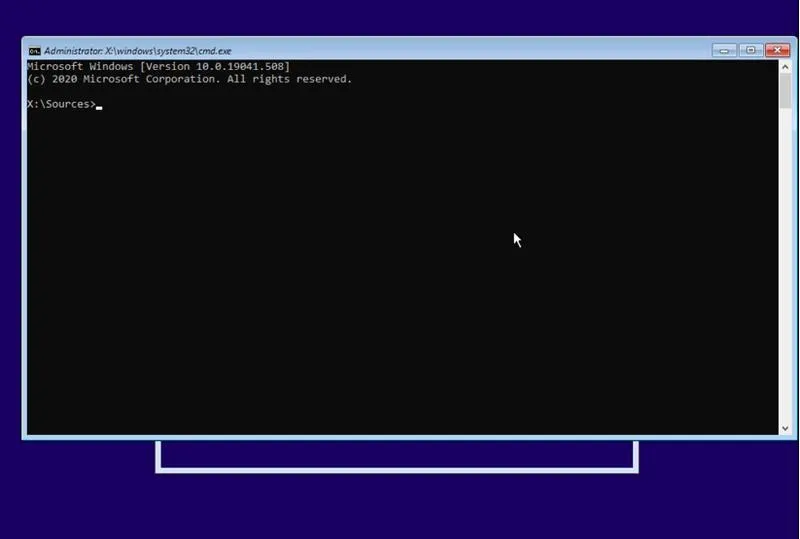
Wiersz poleceń w systemie Windows, znany powszechnie jako CMD (Command Prompt), stanowi potężne narzędzie, które umożliwia użytkownikom bezpośrednie wprowadzanie komend do systemu operacyjnego. Osobiście korzystam z tego programu od lat, bowiem dostępny jest on od wersji Windows 2000 aż po najnowsze, takie jak Windows 10 i 11. Mimo że wielu użytkowników decyduje się na graficzne interfejsy, wiersz poleceń posiada wiele możliwości, które w prosty sposób mogą przyspieszyć codzienne zadania oraz umożliwić lepsze zrozumienie działania systemu.
- Wiersz poleceń (CMD) w systemie Windows to narzędzie umożliwiające wprowadzanie komend bezpośrednio do systemu operacyjnego.
- Można go uruchomić, wpisując "cmd" w Menu Start lub używając kombinacji klawiszy Windows + R.
- Umożliwia nawigację po folderach oraz uruchamianie aplikacji za pomocą prostych komend, takich jak "cd" i "notepad".
- Wiersz poleceń nie rozróżnia wielkości liter, co ułatwia korzystanie z komend.
- Podstawowe komendy do zarządzania plikami obejmują "copy", "del" i "mkdir".
- Komenda "ipconfig" pozwala na sprawdzenie informacji dotyczących połączenia internetowego.
- W porównaniu do terminala w Linuxie, CMD w Windows jest prostsze, ale ograniczone w możliwościach.
- W Linuxie można używać zaawansowanych skryptów powłoki do automatyzacji zadań i manipulacji danymi.
- Komendy w terminalu Linuxowym oferują większą elastyczność, jak autouzupełnianie i kolorowe wyświetlenia.
- Zaawansowane umiejętności w terminalu Linuxa mogą znacznie przyspieszyć efektywność pracy użytkownika, w przeciwieństwie do wiersza poleceń w Windows.
Aby uruchomić wiersz poleceń, wystarczy wykonać kilka prostych kroków. Na przykład w systemach Windows 7 i nowszych otwieram Menu Start, wpisuję „cmd” lub „Wiersz poleceń” w pasku wyszukiwania, a potem samej ikony programu, aby go aktywować. Dla mnie to jedno z najprostszych narzędzi dostępnych w systemie, a czarne tło z białym tekstem szybko stało się dla mnie znajomym widokiem.
Wiersz poleceń łatwy do znalezienia i obsługi w Windows

Niestety wielu użytkowników Windows nie zdaje sobie sprawy, że wiersz poleceń to nie tylko minimalistyczny interfejs, ale również pełnoprawne narzędzie do zarządzania systemem. Jak już poruszamy się wokół tego tematu to odwiedź artykuł, aby odkryć emocjonalną podróż dorosłego dziecka. Na przykład dzięki prostej komendzie „ipconfig” mogę błyskawicznie sprawdzić swoje połączenie internetowe, natomiast polecenie „cd” pozwala mi na wygodne poruszanie się po folderach. Komendy takie jak „calc” uruchamiają kalkulator, zaś „notepad” - notatnik, co oznacza, że mogę szybko przełączać się między programami bez konieczności ich poszukiwania w menu.
Co ciekawe, wiersz poleceń nie rozróżnia wielkości liter, co znacznie ułatwia korzystanie z tego narzędzia. Mam możliwość wpisywania komend zarówno dużymi, jak i małymi literami, co sprawia, że nie muszę się martwić o drobne błędy. To narzędzie pozwala odkrywać zaawansowane opcje, takie jak skrypty czy różne zmienne, otwierając przed mną nowe możliwości. Dlatego szczerze polecam każdemu spróbować skorzystać z wiersza poleceń; może to okazać się nie tylko przydatne, ale również interesujące w codziennej pracy z komputerem.
Odkryj tajemnice: co to jest i jak wykorzystać wiersz poleceń?
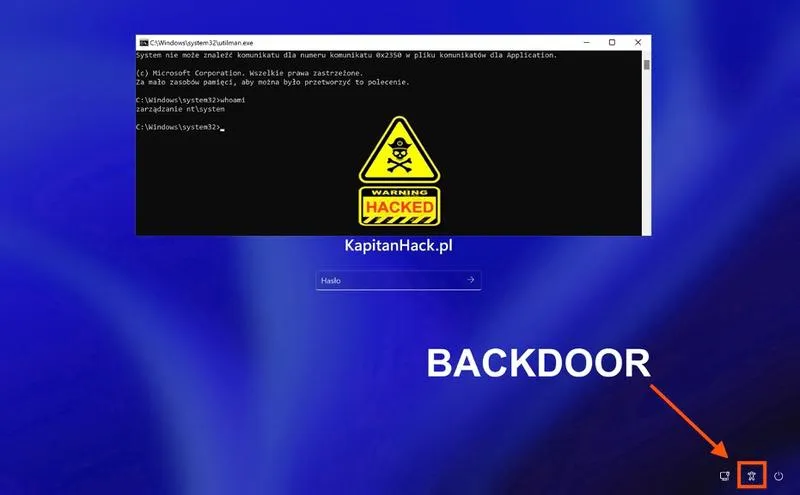
W niniejszej liście omówimy kluczowe informacje oraz etapy dotyczące korzystania z wiersza poleceń, co pozwoli Ci maksymalnie wykorzystać jego potencjał. Poznasz metody uruchamiania programów oraz podstawowe komendy, które ułatwią codzienną pracę z systemem operacyjnym.
- Jak uruchomić wiersz poleceń: Aby uruchomić wiersz poleceń w systemie Windows, po prostu otwórz Menu Start, wpisz "cmd" w pasku wyszukiwania, a następnie naciśnij Enter. W systemach nowszych, takich jak Windows 10 oraz 11, dodatkowo możesz użyć kombinacji klawiszy Windows + R, co otworzy okno "Uruchom", w którym wpiszesz "cmd" i potwierdzisz.
- Zmiana katalogu roboczego:
Przed skorzystaniem z komend dotyczących plików, koniecznie przejdź do odpowiedniego katalogu. W tym celu użyj komendy
cd "ścieżka_do_katalogu", aby przejść do folderu, w którym zamierzasz pracować. Na przykład:cd "C:\Użytkownicy\NazwaUżytkownika\Dokumenty". - Uruchamianie aplikacji:
Po przejściu do właściwego katalogu, możesz uruchomić aplikację, wpisując jej nazwę. Na przykład, aby uruchomić notatnik, wpisz
notepad. Jeżeli aplikacja znajduje się w innym katalogu, zastosuj pełną ścieżkę, taką jakstart "C:\Program Files\MojaAplikacja\aplikacja.exe". - Podstawowe komendy do zarządzania plikami:
Wiersz poleceń umożliwia wykonanie wielu operacji związanych z plikami. Oto kilka przydatnych komend:
copy "ścieżka_do_pliku" "ścieżka_docelowa"- pozwala skopiować plik do innej lokalizacji.del "ścieżka_do_pliku"- umożliwia usunięcie wskazanego pliku.mkdir "nazwa_folderu"- pozwala na stworzenie nowego folderu w bieżącym katalogu.move "ścieżka_do_pliku" "nowa_ścieżka"- przenosi plik do innej lokalizacji.
- Sprawdzanie informacji o systemie:
Aby uzyskać szczegółowe informacje o systemie operacyjnym, w tym wersji Windows, nazwie komputera oraz czasie pracy, użyj komendy
systeminfo. Dzięki temu zyskasz pełny obraz swojego systemu. - Komenda do testowania połączeń sieciowych:
W celu sprawdzenia, czy masz połączenie z określoną stroną internetową, zastosuj komendę
ping "adres_internetowy". Na przykład, wpiszping google.com. Ta komenda zwraca szybkość odpowiedzi serwera.
Podstawowe komendy wiersza poleceń: szybkie i przydatne narzędzia
Każda umiejętność, a więc także operowanie wierszem poleceń, wymaga nieco praktyki. Niemniej jednak efekty często zaskakują swoją satysfakcjonującą naturą. W trakcie mojej przygody z komputerami odkryłem, że wiersz poleceń w systemie Windows to niezwykle potężne narzędzie, które pozwala zaoszczędzić mnóstwo czasu. Ta prosta aplikacja – wiersz poleceń (cmd) – umożliwia mi bezpośrednie wydawanie poleceń systemowi. Zamiast klikać, wystarcza czasami wpisać "cmd", aby uzyskać dostęp do wielu funkcji, jakie oferuje mój komputer. Przydatne jest więc poznanie kilku podstawowych komend, które pozwolą maksymalnie wykorzystać ten minimalistyczny interfejs.
Wśród przydatnych komend z pewnością wyróżnia się "ipconfig", ponieważ natychmiast wyświetla wszystkie informacje dotyczące mojego połączenia internetowego. W dzisiejszym świecie, gdzie internet odgrywa kluczową rolę, nic nie frustruje bardziej niż utrata łączności bez wyraźnej przyczyny. Kolejna przydatna komenda, "ping", pozwala mi sprawdzić, czy mój komputer jest w stanie komunikować się z innym adresem w sieci. Używając tej komendy, szybko dowiaduję się, czy strona internetowa jest dostępna, co często pozwala mi zaoszczędzić cenny czas przy problemach z połączeniem. Co istotne, wystarczy wpisać "ping" oraz adres, na przykład "google.com", aby uzyskać natychmiastowe informacje o czasie odpowiedzi.
Komendy służące do zarządzania plikami
Niezwykle ważne są również komendy do zarządzania plikami, ponieważ czasami muszę działać szybko. Z pomocą przychodzą wtedy takie komendy jak "copy", "del" czy "mkdir". Używając komendy "copy", mogę łatwo skopiować plik w aktualnej lokalizacji – wystarczy podać ścieżkę w cudzysłowach, aby proces skopiowania przebiegł automatycznie. Z drugiej strony, komenda "del" stanowi mój sposób na błyskawiczne usunięcie niepotrzebnych plików. Gdy chcę utworzyć nowy folder, wystarczy napisać "mkdir" z pożądaną nazwą folderu, co często przydaje mi się do lepszej organizacji pracy. Takie kroki z pewnością mogą zrobić różnicę i przyspieszyć codzienne zadania na komputerze.
Oto kilka komend, które szczególnie warto znać przy zarządzaniu plikami:
- copy - do kopiowania plików.
- del - do usuwania plików.
- mkdir - do tworzenia nowych folderów.
Warto również zauważyć, że wiersz poleceń to nie tylko prostota, ale również możliwość zgłębienia głębszych aspektów systemu. Dzięki komendzie "systeminfo" mogę uzyskać wszystkie niezbędne informacje o systemie, takie jak wersja Windows, dane o BIOSie czy konfiguracji sprzętowej. Wiedza ta bywa kluczowa podczas rozwiązywania problemów. Oczywiście, wszelkie operacje w wierszu poleceń wymagają ostrożności. Podobny wątek pojawił się u nas w w tym wpisie. Przy odpowiednich umiejętnościach jednak staje się on niezwykle wszechstronnym narzędziem do zarządzania moim komputerem. Właśnie dlatego warto poświęcić chwilę, aby poznać i opanować te podstawowe komendy. Z czasem z pewnością wiersz poleceń stanie się moim codziennym sprzymierzeńcem.
Czy wiesz, że wiersz poleceń pozwala na automatyzację wielu zadań za pomocą skryptów? Umożliwia to zapisanie serii komend w pliku tekstowym z rozszerzeniem .bat, który można uruchomić jednym kliknięciem, co znacznie przyspiesza codzienną pracę!
Różnice między wierszem poleceń w Windows a terminalem w Linuxie
Wiersz poleceń w Windows i terminal w Linuxie przedstawiają dwa odrębne światy, które różnią się zarówno funkcjonalnością, jak i sposobem, w jaki użytkownicy wchodzą w interakcje z systemem. W systemach Windows od dawna korzystamy z narzędzia cmd.exe, które zadebiutowało już w edycji 3.1. Nie da się ukryć, że dla wielu przeciętnych użytkowników wiersz poleceń to zakurzony kąt, do którego zaglądają jedynie w sytuacjach kryzysowych. W praktyce ten interfejs obsługuje stosunkowo prosty zestaw poleceń, takich jak copy, del czy ipconfig. Takie proste komendy sprawiają, że po krótkim szkoleniu użytkownicy mogą łatwo wykonywać podstawowe operacje, na przykład kopiowanie plików czy sprawdzanie ustawień sieci.
Z drugiej strony, terminal w systemach Linux to zupełnie inna liga. To narzędzie oferujące pełne zarządzanie systemem – zaczynając od prostego przeglądania plików, a kończąc na zaawansowanej konfiguracji serwerów. Dzięki powłoce bash użytkownicy poznają setki różnych komend oraz narzędzi, które oferują znacznie większe możliwości. Warto podkreślić, że skrypty, potoki czy manipulacje danymi przy użyciu edytorów tekstu, takich jak vim czy nano, stają się oczywiste oraz dostępne. Ponadto, można korzystać z pojęć takich jak zmienne środowiskowe czy nadawanie uprawnień, co czyni terminal nie tylko funkcjonalnym, ale i bardzo potężnym narzędziem.
Terminal Linuksa zapewnia znacznie większą elastyczność niż wiersz poleceń w Windows
Jednym z kluczowych różnic, które należy zauważyć, jest interfejs użytkownika. Windowsowe cmd prezentuje się dość surowo – czarne tło z białym tekstem oraz brak opcji graficznych czy dodatkowych funkcji. W terminalu Linuksa z łatwością możemy korzystać z kolorowych wyświetleń, co znacząco ułatwia identyfikację typów plików oraz poleceń. Co więcej, powłoki w Linuxie, takie jak zsh czy fish, oferują autouzupełnianie, sugestie oraz zaawansowane opcje personalizacji, co z kolei sprawia, że praca w terminalu staje się płynniejsza i zdecydowanie bardziej intuicyjna. Każda z dystrybucji Linuxa wnosi coś unikalnego, a to użytkownik ostatecznie decyduje, której wersji narzędzia użyje – czy będzie to Debian, Arch, Fedora, a może Ubuntu.
Ostatecznie, nie można zapominać o skryptach. W Linuxie napisanie prostego skryptu powłoki w celu automatyzacji zadań staje się dziecinnie łatwe i potrafi zaoszczędzić godziny pracy, szczególnie przy administracji systemami. Natomiast w systemie Windows, mimo że także istnieją możliwości skryptowe przy użyciu PowerShell czy tradycyjnych plików .bat, często te opcje są mniej intuicyjne, a ich funkcjonalność nie dorównuje rozbudowie rozwiązań w Linuxie. Dlatego, dla bardziej zaawansowanych użytkowników, terminal Linuxa stanie się naturalnym wyborem, oferującym możliwości, o jakich wiersz poleceń w Windows może tylko pomarzyć. O podobnych rzeczach pisaliśmy w tym wpisie.
Ciekawostką jest to, że w Linuxie użytkownicy mogą korzystać z polecenia `man`, które pozwala na wyświetlenie dokumentacji dla większości dostępnych komend, co stanowi wartościowe wsparcie w nauce i korzystaniu z narzędzi w terminalu. W Windowsie brakuje tak rozbudowanej funkcji, co sprawia, że poszukiwanie informacji o poleceniach może być bardziej czasochłonne.
Zaawansowane skrypty powłoki w Linuxie: wykorzystaj możliwości wiersza poleceń
Praca z powłoką w systemie Linux nie ogranicza się jedynie do wydawania poleceń; zdecydowanie otwiera szeroką przestrzeń do kreatywności oraz automatyzacji. Kiedy tradycyjne narzędzia graficzne przestają wystarczać, zaawansowane skrypty powłoki stają się naszym najważniejszym partnerem. Umożliwiają one automatyzację rutynowych działań, takich jak archiwizacja danych, instalacja oprogramowania i zarządzanie użytkownikami, co znacznie podnosi naszą efektywność pracy. Odkryłem, że umiejętność pisania skryptów w Bash przyspiesza wdrażanie nowych rozwiązań i konfigurację systemu.
Tworzenie praktycznych skryptów powłoki zwiększa efektywność
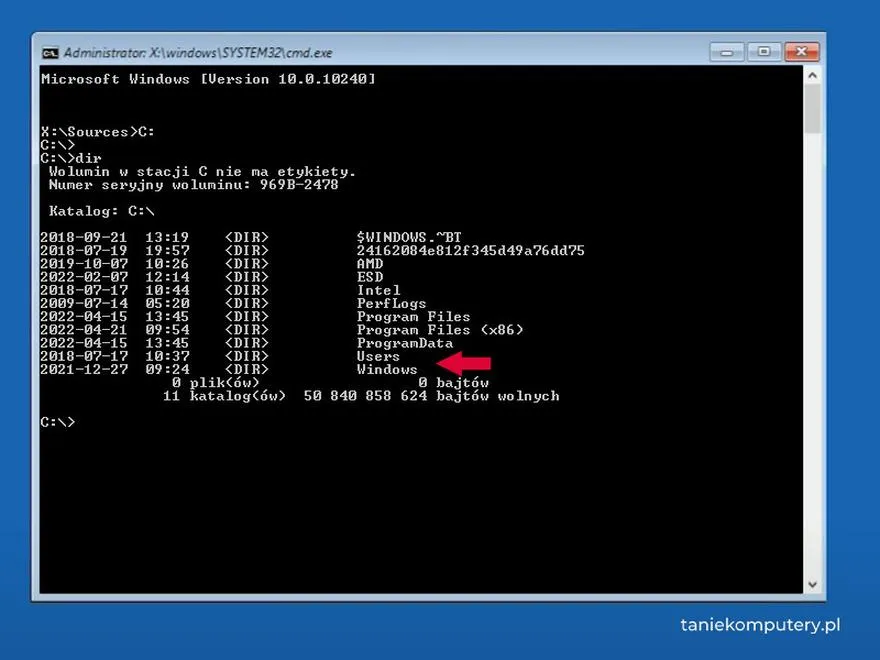
Wszechstronność skryptów powłoki stanowi jeden z ich kluczowych aspektów. Dzięki zmiennym, pętlom i warunkom możemy łatwo dostosować skrypt do różnych sytuacji. Na przykład, zamiast ręcznie kopiować pliki z jednego katalogu do drugiego dziesiątki razy, wystarczy stworzyć prosty skrypt, który wykona tę operację za nas. Co więcej, korzystając z poleceń takich jak `cp` czy `mv`, ograniczamy błędy i usprawniamy czas poświęcony na powtarzalne zadania. Zaskoczyło mnie, że kilka linijek kodu potrafi zaoszczędzić godziny naszej pracy.
Przetwarzanie danych i wyrażenia regularne w skryptach powłoki
Gdy zacząłem korzystać z wyrażeń regularnych w połączeniu z narzędziami takimi jak `grep`, `sed` czy `awk`, moja zdolność manipulacji danymi osiągnęła niespotykany dotąd poziom. Te niezwykle potężne narzędzia pozwalają na przeszukiwanie, modyfikację i analizę danych z plików tekstowych w sposób, który wcześniej wydawał mi się niemal magią. Na przykład, filtrowanie logów serwera stało się moim ulubionym zastosowaniem wyrażeń regularnych, co ułatwia diagnozowanie problemów oraz przyspiesza reakcje na potencjalne awarie. Zamiast ręcznie przeszukiwać setki linii kodu, mogę teraz osiągnąć to w ciągu kilku sekund.
W podsumowaniu, zaawansowane skrypty powłoki w Linuxie dostarczają nam uniwersalnych narzędzi do automatyzacji, przetwarzania danych oraz zarządzania systemem. Nie tylko oszczędzają nasz czas, ale również umożliwiają rozwijanie umiejętności, co prowadzi do większej samodzielności i pewności siebie w użytkowaniu systemu. Choć praca z terminalem bywa wyzwaniem, to możliwości, jakie oferuje, są niemal nieograniczone. Po opanowaniu podstaw zaczynam dostrzegać, jak ogromny potencjał kryje się w tym minimalistycznym interfejsie. Każdy, kto zdecyduje się na tę drogę, z pewnością znajdzie satysfakcję w każdym stworzonym skrypcie.
- Zaawansowane skrypty powłoki mogą automatyzować rutynowe zadania.
- Ułatwiają manipulację danymi przy użyciu wyrażeń regularnych.
- Pomagają w diagnostyce problemów na serwerze.
- Oszczędzają czas dzięki zautomatyzowanym operacjom.
| Aspekt | Opis |
|---|---|
| Automatyzacja | Zaawansowane skrypty powłoki mogą automatyzować rutynowe zadania, takie jak archiwizacja danych, instalacja oprogramowania i zarządzanie użytkownikami. |
| Manipulacja danymi | Ułatwiają manipulację danymi przy użyciu wyrażeń regularnych oraz narzędzi takich jak grep, sed czy awk. |
| Diagnostyka | Pomagają w diagnostyce problemów na serwerze, co ułatwia reakcje na potencjalne awarie. |
| Czas | Oszczędzają czas dzięki zautomatyzowanym operacjom, które znacznie przyspieszają wykonywanie powtarzalnych zadań. |
Ciekawostką jest, że z pomocą zaawansowanych skryptów powłoki w Linuxie można stworzyć inteligentne systemy monitorowania, które automatycznie informują o nieprawidłowościach w systemie lub wykorzystaniu zasobów, co może znacząco poprawić bezpieczeństwo i wydajność pracy.